Paket Bahasa Windows 10 Download Link Direct
Paket Windows 10 Bahasa Download Link Direct
Windows 10 adalah yang terbaru Microsoft Sistem Operasi. Preview teknis dari Windows 10 yang tersedia hanya dalam beberapa bahasa selektif saat Windows 10 RTM dilengkapi dengan daftar lengkap dari paket bahasa yang didukung. Windows 10 telah membuatnya cukup mudah untuk menginstal paket bahasa baru dan pengguna dapat langsung men-download paket bahasa baru dari Windows Update.
Tapi untuk pengguna tingkat lanjut, itu selalu menyenangkan untuk men-download paket bahasa pilihan Anda dan menginstalnya bahkan tanpa koneksi internet. Ini sebabnya kami menyediakan link download langsung ke paket Windows 10 bahasa terbaru.
Ada dua jenis paket bahasa, paket bahasa penuh akan mengubah seluruh Windows 10 Sistem Operasi ke dalam bahasa tertentu sementara paket antarmuka bahasa akan mengubah bahasa input hanya agar Anda dapat menulis dalam bahasa yang berbeda selain bahasa default Sistem Operasi Anda.
Paket bahasa penuh disediakan secara gratis oleh Microsoft dalam Sistem Operasi sebelumnya sepertiWindows 7 paket bahasa tapi sekarang Anda harus membeli paket bahasa penuh dari Microsoft jika Anda ingin menginstalnya. Paket antarmuka bahasa masih disediakan secara gratis.
Windows 10 bahasa 64-bit paket link download langsung
Windows 10 Arabic language pack (ar-sa)
Windows 10 Spanyol (Catalan) paket bahasa (ca-es)
Windows 10 Republik paket bahasa (cs-cz)
Windows 10 German language pack (de-de)
Windows 10 paket bahasa Inggris English (en-gb)
Windows 10 Amerika paket bahasa Inggris (en-us)
Windows 10 Spanyol (Kastilia) paket bahasa (es-es)
Windows 10 Spanish (Mexico) language pack (es-mx)
Windows 10 paket bahasa Finlandia (fi-fi)
Read More: Windows 10 Peningkatan Pemberitahuan Tidak Menampilkan Pada Windows 7/8 / 8.1
Windows 10 Perancis (Kanada) paket bahasa (fr-ca)
Windows 10 paket bahasa Perancis (fr-fr)
Windows 10 paket bahasa Hindi (hi-in)
Windows 10 paket bahasa Italia (itu-itu)
Windows 10 Japanese language pack (ja-jp)
Windows 10 Korean language pack (ko-kr)
Windows 10 paket bahasa Belanda (nl-nl)
Windows 10 paket bahasa Polandia (pl-pl)
Windows 10 Portugis (Brasil) paket bahasa (pt-br)
Windows 10 paket bahasa Rusia (ru-ru)
Windows 10 Swedish language pack (sv-se)
Windows 10 Thai paket bahasa (th-th)
Windows 10 paket bahasa Turki (tr-tr)
Windows 10 Vietnamese language pack (vi-vn)
Windows 10 paket bahasa Cina (zh-cn)
Windows 10 Cina (Taiwan) paket bahasa (zh-tw)
Windows 10 bahasa 32-bit paket link download langsung
Windows 10 Arabic language pack (ar-sa)
Windows 10 Spanyol (Catalan) paket bahasa (ca-es)
Windows 10 Republik paket bahasa (cs-cz)
Windows 10 German language pack (de-de)
Windows 10 paket bahasa Inggris English (en-gb)
Windows 10 Amerika paket bahasa Inggris (en-us)
Windows 10 Spanyol (Kastilia) paket bahasa (es-es)
Windows 10 Spanish (Mexico) language pack (es-mx)
Windows 10 paket bahasa Finlandia (fi-fi)
Windows 10 Perancis (Kanada) paket bahasa (fr-ca)
Windows 10 paket bahasa Perancis (fr-fr)
Windows 10 paket bahasa Hindi (hi-in)
Windows 10 paket bahasa Italia (itu-itu)
Windows 10 Japanese language pack (ja-jp)
Windows 10 Korean language pack (ko-kr)
Windows 10 paket bahasa Belanda (nl-nl)
Windows 10 paket bahasa Polandia (pl-pl)
Windows 10 Portugis (Brasil) paket bahasa (pt-br)
Windows 10 paket bahasa Rusia (ru-ru)
Windows 10 Swedish language pack (sv-se)
Windows 10 Thai paket bahasa (th-th)
Windows 10 paket bahasa Turki (tr-tr)
Windows 10 Vietnamese language pack (vi-vn)
Windows 10 paket bahasa Cina (zh-cn)
Windows 10 Cina (Taiwan) paket bahasa (zh-tw)
Cara menginstal paket bahasa ini secara manual?
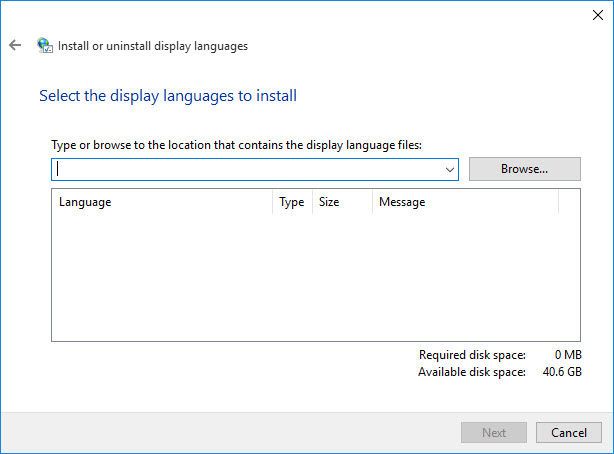
Paket bahasa ini dalam bentuk file taksi. Ikuti petunjuk di bawah ini untuk menginstal paket bahasa secara manual.
- Pergi ke Run -> lpksetup
- Klik Install Tampilan Bahasa
- Berikan jalan paket bahasa (file CAB) dan klik Next
Read More: Perbedaan Antara Windows 10 Home, Pro, Enterprise, VL, N Editions
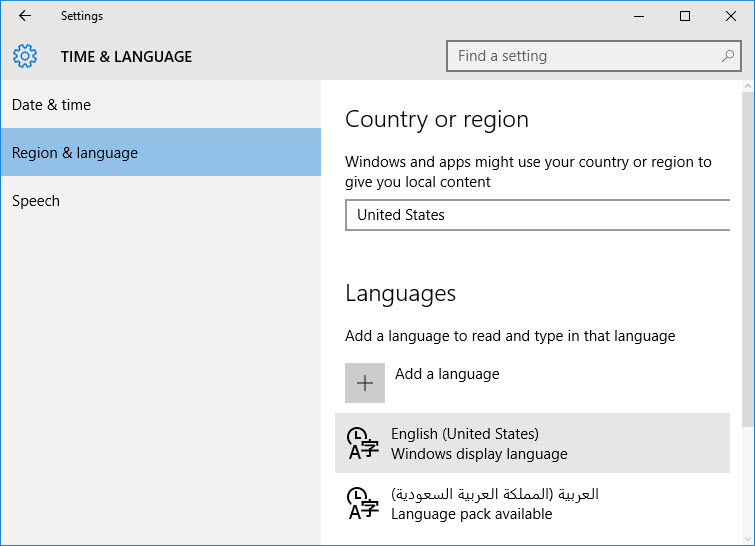
Anda dapat memverifikasi instalasi dengan pergi ke Settings -> Waktu & Bahasa -> Region & Bahasa.
Menginstal paket bahasa pada Windows 10 menggunakan Windows Update
Anda dapat menginstal beberapa paket bahasa pada Windows 10 dan membuat satu bahasa default Anda. Keuntungan dari menginstal paket bahasa dari Windows Update adalah bahwa hal itu akan selalu memberikan versi yang kompatibel dari paket bahasa menurut sistem membangun. Juga Anda akan mendapatkan pilihan bahasa yang lebih banyak daripada dari metode download manual.
Untuk menginstal bahasa baru dari Windows Update, ikuti langkah-langkah di bawah ini:
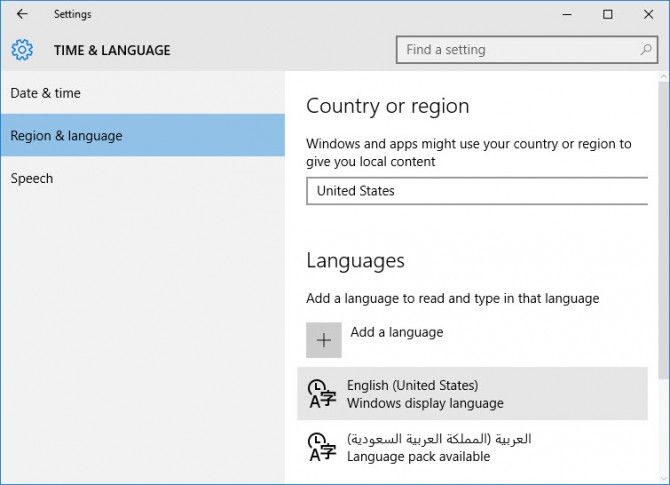
- Pergi ke Settings>Waktu & bahasa>Region & bahasa.
- Pilih Tambah bahasa.
- Pilih bahasa yang ingin Anda gunakan dari daftar, kemudian memilih wilayah ini versi yang ingin Anda gunakan. Download akan dimulai segera.
Dalam kasus Anda mengalami masalah dengan Windows 10 bahasa instalasi paket Anda, Anda mungkin selalu bertanya kepada kami dengan meninggalkan komentar di bawah ini.
Dalam kasus Anda mengalami masalah dengan Windows 10 bahasa instalasi paket Anda, Anda mungkin selalu bertanya kepada kami dengan meninggalkan komentar di bawah ini.
Ringkasan